Cara Memasang Tombol Share di Bawah Postingan Blog

Tombol share di bawah postingan blog wajib dipasang agar 

memudahkan admin dan pengunjung membagikan postingan 

ke akun media sosial Facebook, Twitter, Pinterest, LinkedIn, 

dan WhatsApp (WA)


Desain Social Share Button sangat banyak, termasuk tampilan 

dari Blogger dan WordPress (menggunakan plugin Jetpack). 

Dari sekian banyak tombol share, saya suka yang berikut ini. 

Tampilannya simple tapi bagus banget. Facebook dan Twitter 

dikhususkan, karena memang kedua medsos itu paling banyak

 mendatangkan pengunjung.  

Cara Membuat Tombol Share 

di Bawah Postingan Blogger


Berikut ini cara memasangnya di template blog dengan posisi 

di bawah postingan blog. 

Karena ikon medsosnya menggunakan font awesome, 

maka pastikan ada link ke font awesome seperti ini 

di template blog Anda:

 <link href='//netdna.bootstrapcdn.com/font-awesome/4.0.3/css/font-awesome.css' rel='stylesheet'/>


Jika belum, ada pasang di atas kode </head>


1. Klik Tema > Edit HTML 

2. Copas kode CSS Tombol Berbagi Posting ke Media Sosial 

    berikut ini di atas kode </head>


<b:if cond='data:view.isPost'>

 <style>

 .share{display:block;padding:0;margin:10px 0;}
.post-share,ul.share-links{position:relative;margin:0;padding:0}
.post-share{overflow:hidden;line-height:0;margin:0}.share-links li a,.share-links li a:before{float:left;text-align:center;line-height:32px}.share-links li{width:32px;float:left;box-sizing:border-box;margin:0 5px 0 0;list-style:none}.share-links li.facebook,.share-links li.gplus,.share-links li.twitter{width:20%}.share-links li a{display:inline-block;cursor:pointer;width:100%;height:32px;color:#fff;font-weight:400;font-size:13px;box-sizing:border-box;opacity:1;margin:0;padding:0;transition:all .17s ease}.is-mobileli.whatsapp-desktop,.share-links li.whatsapp-mobile{display:none}.is-mobile li.whatsapp-mobile{display:inline-block}.share-links li a:before{display:block;width:32px;background-color:rgba(255,255,255,.07);font-size:15px}.share-links li a:hover{opacity:.8}.social a:before{display:inline-block;font-family:FontAwesome;font-style:normal;font-weight:400}.social .facebook a:before{content:"\f09a"}.social .twitter a:before{content:"\f099"}.social .gplus a:before{content:"\f0d5"}.social .linkedin a:before{content:"\f0e1"}.social .pinterest a:before{content:"\f0d2"}.social .whatsapp a:before{content:"\f232"}.social .external-linka:before{content:"\f35d"}.social-color .facebook a{background-color:#3b5999}.social-color .twitter a{background-color:#00acee}.social-color .gplus a{background-color:#db4a39}.social-color .pinterest a{background-color:#ca2127}.social-color .linkedin a{background-color:#0077b5}.social-color .whatsapp a{background-color:#3fbb50}.social-color .external-link a{background-color:#111}.social-text .facebook a:after{content:"Facebook"}.social-text .twitter a:after{content:"Twitter"}.social-text .gplus a:after{content:"Google Plus"}.social-text .linkedin a:after{content:"LinkedIn"}.social-text .pinterest a:after{content:"Pinterest"}.social-text .whatsapp a:after{content:"Whatsapp"}.social-text .external-linka:after{content:"WebSite"}@media screen and (max-width:540px){.share-links li a span{display:none}.share-links li.facebook,.share-links li.gplus,.share-links li.twitter{width:30px}

}
</style>
</b:if>


 3. Copas HTML Tombol Berbagi Posting ke 

    Media Sosial berikut ini di bawah kode  

    <data:post.body/> yang kedua atau ketiga,

    atau di atas kode <div class=’post-footer’>


<b:if cond='data:view.isPost'>
<div class='share'>
<div class='post-share'>
<ul class='share-links social social-color'>
<b:class cond='data:blog.isMobileRequest' name='is-mobile'/>
<li class='facebook'><a class='facebook' expr:href='&

quot;https://www.facebook.com/sharer.php?u=&quot; + data:post.url' onclick='window.open(this.href, &apos;windowName&apos;, &apos;width=550, height=650, left=24, top=24, scrollbars, resizable&apos;); return false;' rel='nofollow'><span>Facebook</span></a></li>

<li class='twitter'><a class='twitter' expr:href='&quot;https://twitter.com/share?url=&quot; + data:post.url + &quot;&amp;text=&quot; + data:post.title' onclick='window.open(this.href, &apos;windowName&apos;, &apos;width=550, height=450, left=24, top=24, scrollbars, resizable&apos;); return false;' rel='nofollow'><span>Twitter</span></a></li>

 <li class='pinterest'><a class='pinterest' expr:href='&quot;https://www.pinterest.com/pin/create/button/?url=&quot; + data:post.url + &quot;&amp;media=&quot; + data:post.featuredImage + &quot;&amp;description=&quot; + data:post.title'onclick='window.open(this.href, &apos;windowName&apos;, &apos;width=735, height=750, left=24, top=24, scrollbars, resizable&apos;); return false;' rel='nofollow'/></li>
<li class='linkedin'><a class='linkedin' expr:href='&
quot;https://www.linkedin.com/shareArticle?url=&quot; + data:post.url' onclick='window.open(this.href, &apos;windowName&apos;, &apos;width=950, height=650, left=24, top=24, scrollbars, resizable&apos;); return false;' rel='nofollow'/></li>

 <li class='whatsapp whatsapp-desktop'><a class='whatsapp' expr:href='&quot;https://web.whatsapp.com/send?text=&quot; + data:post.title + &quot; | &quot; + data:post.url' onclick='window.open(this.href,&apos;windowName&apos;, &apos;width=900, height=550, left=24, top=24, scrollbars, resizable&apos;); return false;' rel='nofollow'/></li>

 <li class='whatsapp whatsapp-mobile'><a class='whatsapp' expr:href='&quot;https://api.whatsapp.com/send?text=&quot; + data:post.title + &quot; | &quot; + data:post.url' rel='nofollow' target='_blank'/></li>

</ul>
</div>
<div class='clear'/>
</div>

</b:if>


4. Save! 

Simpan template!

Kini Tombol Share ke Media Sosial sudah muncul 

di bawah postingan blog Anda.


Read More...

Panduan Cara Setting IP Address di Windows 10 (Static & DHCP)

Dalam setiap perangkat jaringan perlu dibutuhkannya

 konfigurasi IP address

Karena dalam jaringan atau 2 perangkat saja 

untuk melakukan komunikasi antar perangkat dalam 

jaringan perlu dibutuhkannya IP address sebagai alamat 

dari si perangkat. 


Menentukan pemberian alamat IP address pada perangkat tentu

 akan sangat diperlukan untuk dapat saling terhubung, 

baik itu antar perangkat dalam  jaringan ataupun sekaligus terhubung 

ke jaringan internet. 

Oleh karena itu, kita diharuskan melakukan setting IP address

Nah, diartikel ini saya akan menjelaskan panduan lengkap cara setting

IP address di windows 10. 

Cara Setting IP Address Windows 10 

Sebelum lanjut ke panduannya, 

saya sedikit memberikan penjelasan terlebih dahulu. 


Diartikel ini yaitu memberikan panduan cara setting/konfigurasi IP address 

pada windows 10. 

Nah, yang perlu Anda ketahui yaitu untuk panduan setting IP address ini tidak 

hanya pada windows 10 saja. 

Namun, pada windows 7, 8, 11 dan sistem operasi lainnya tetap sama. 

Hanya pada setiap tampilan sistem operasi berbeda sedikit tampilan saja. 


Jadi tidak masalah jika Anda ingin mengkonfigurasi IP address di 

sistem operasi selain windows 10, karena memang sebenarnya sama saja 

dalam mengkonfigurasinya. 

Namun, diartikel ini karena saya menggunakan windows 10, 

maka sebagai panduan dengan gambarnya yaitu menggunakan 

setting IP address di windows 10.


 Berikut panduannya. 


Untuk melakukan setting IP address pada windows ada 2 pilihan yang 

bisa Anda pilih. 

Yaitu secara otomatis (Dhcp) dan secara static (manual)


Namun, hal ini mungkin akan terasa sulit bagi pemula yang baru

belajar komputer. 

Untuk itu, diartikel ini saya akan menjelaskan dengan

lengkap panduan cara setting IP address komputer di 

windows 10 beserta gambarnya. 


Sebelum ke langkah setting IP address, saya jelaskan terlebih dahulu 

apa itu IP address dan apa kegunaanya.


 IP address merupakan protocol yang digunakan untuk memberikan 

IP address sebagai penanda atau alamat dari perangkat agar dapat 

melakukan koneksi hubungan.

 Baik misalnya, secara Peer to Peer 

maupun dalam perangkat jaringan langsung. 


Banyak cara atau trik yang bisa Anda gunakan untuk melakukan 

setting IP address di windows 10: 


Cara pertama, menggunakan kolom pencarian windows: 


  • Buka Menu windows
  • Dalam kolom pencarian ketikan kata View network connection. 


Cara kedua, menggunakan control panel: 


  •  Buka Menu windows.
  •  ketikan Control panel. 
  •  Pilih Network and Sharing Center. 
  •  Klik Change adapther settings. 
  •  Lalu pilih interface yang ingin disetting. 


Cara ketiga, menggunakan tanda jaringan 

dibawah pojok kanan dekstop: 


  • Arahkan mouse ke tanda jaringan dibawah pojok kanan layar. 
  • klik kanan pilih Open Network & Internet settings. 
  • Pilih Change adaphter options. 


Jadi pada intinya, untuk melakukan setting IP address 

banyak langkah-langkah yang bisa Anda lakukan, 

seperti halnya 3 cara yang saya berikan diatas. 


Diartikel ini saya akan menggunakan gambar setting 

IP address interface wireless dan cara ini juga sama halnya 

jika Anda melakukan setting IP address pada ethernet lan.

Jadi tidak ada yang membedakan, kecuali interfacenya saja. 


Cara Setting IP Address Static dan Dhcp 

Sudah saya jelaskan yah, beberapa cara untuk setting IP address 

Ethernet LAN atau Wireless dengan static dan dhcp. 


Berikut langkah-langkah setting IP addressnya. 

1. Buka komputer/laptop Anda. 

2. Arahkan dan pilih kursor ke tanda jaringan dibawah kanan layar.

    Atau ikuti beberapa cara lain seperti diatas. 

3. Klik kanan pilih Open Network & Internet settings seperti gambar dibawah ini.


4. Setelah terbuka tampilannya pilih Change adaphter options, 

maka akan tampil interface yang ada pada komputer atau laptop Anda. 


5. Selanjutnya tentukan interface mana yang ingin Anda 

    setting alamat IPnya. Karena saya mengambil gambarnya

    pada interface wireless, maka sebagai contohnya saya akan 

    setting IP address Wireless (Static atau Dhcp). 


6. Arahkan kursor Anda ke interface mana yang ingin Anda

    setting, lalu klik kanan pilih Properties. 


7. Maka akan muncul beberapa fitur pada properties. 

   Jika jaringan Anda menggunakan IPv6 artinya Anda harus memilih

   internet protocol version 6 (TCP/IPv6). 

   Namun jika menggunakan IPv4 maka pilih internet protocol 

   version 4 (TCP/IPv4).


8. Karena biasanya menggunakan IPv4, maka akan saya contohkan 

    saja menggunakan IPv4. 


 9. Klik kiri 2x pada internet protocol version 4 (TCP/IPv4) untuk 

     membukanya. 


10. Setelah Anda membukanya, akan ada 2 pilihan dalam melakukan 

      setting IP address secara otomatis/dynamic (Obtain an IP address 

      automatically) dan secara static (Use the following IP address). 


11. Jika ingin menggunakan IP secara otomatis pada komputer, 

     Anda cukup pilih Obtain an IP address automatically. 


12. Sebagai contoh disini akan memberikan IP address secara static 

      pada wireless. Berikut cara pengisian IP addressnya. 

     Masukan IP address (192.168.5.1). 

     Masukan Subnetmask (255.255.255.0). 

     Masukan IP server/Default Gateway (192.168.5.1). 

     Dan masuan IP DNS Google atau Cloudflare. 

    Atau biarkan saja tanpa DNS juga tidak masalah,

    namun alangkah baiknya diberikan DNS, 8.8.8.8 

   dan 1.1.1.1/8.8.4.4. 

   Contoh IP address yang saya gunakan untuk setting IP address

   secara static, 

   Anda bisa melihatnya seperti pada gambar dibawah ini.


Demikian panduan yang saya tulis dalam belajar komputer mengenai 

cara setting IP address di windows 10 dengan lengkap 

Jika ada yang ingin Anda tanyakan mengenai artikel pembahasan kali ini, 

silahkan tinggalkan komentar Anda dikolom komentar.

Read More...

Cara Upload Website ke Hosting dengan Mudah


Ingin membuat website Anda go online? 

Jika iya, Anda harus tahu dulu  

cara upload website ke hosting melalui cPanel

berikut langkah-langkahnya

1. Memilih layanan hosting 

2. Membuat / Create database 

3. Menentukan cara upload website 

4. Mengupload dan mengekstrak file website 

5. Melakukan sinkronisasi database website 

6. Memastikan file website berada di directory Public_HTML 

7. Mengecek hasil upload website 


Sebetulnya penerapannya cukup sederhana lho. 

Penasaran kan dengan penjelasan detailnya? 

Yuk simak panduan cara hosting website ini 

sampai selesai.


Daftar isi


Cara Lengkap untuk Upload Website ke Hosting

Ini adalah langkah-langkah yang perlu di lakukan untuk 

mengupload website Anda ke hosting:

1. Memilih Layanan Hosting Yang Bisa Diandalkan

Sebelum ke langkah cara upload website ke hosting, pastikan Anda sudah

 berlangganan layanan hosting yang bisa diandalkan. 

Baik dari sisi kecepatan, keamanan dan pilihan sumber daya yang bisa disesuaikan

 dengan kebutuhan Anda.

Setelah hosting Anda aktif, Anda akan mendapatkan akses ke cPanel 

 untuk melanjutkan ke langkah berikutnya. Selain itu, perlu di siapkan juga  

file website yang akan Anda upload. 

2. Menyiapkan Database Sebelum Upload Data Ke Hosting 

Langkah pertama cara upload website ke hosting adalah  

membuat / meng create database sebagai tempat penyimpanan 

semua file website.

Terutama, bagi website yang memiliki database seperti website WordPress. 

Kalau website yang akan dikembangkan tidak menggunakannya,

 Anda bisa lewati langkah ini. 

Nah, untuk membuat database, begini langkahnya: 

  1. Login ke cPanel, lalu pilih menu MySQL Database 
  2. Masukkan nama database, lalu klik tombol Create Database
Create new database

       Buat username dan password pada bagian Add New User,

       lalu klik Create User 

Add new user database 
 
4.Beri tombol centang pada bagian ALL PRIVILEGES
   kemudian klik Make Changes
Centang bagian all privilleges


3. Memilih Cara Upload Website Sesuai Kebutuhan 

Sebelum mulai upload, Anda perlu memilih salah satu tool untuk mengupload file website ke hosting, yaitu:

 1. Menggunakan File Manager


File manager merupakan tool yang terdapat pada cpanel untuk 

pengelolaan file, seperti membuat, mengedit, membuka, 

memindahkan, dan menghapus file.  

Anda bisa menggunakan File Manager untuk upload website 

ke hosting jika ukuran file website tidak lebih dari 256MB

       2.Menggunakan FTP  


FTP atau File Transfer Protocol adalah tool yang bisa Anda gunakan 

untuk upload website ke hosting. 

Berbeda dengan File manager, FTP tak ada batasan maksimum 

ukuran file upload. 

Ada beberapa FTP populer yang bisa Anda gunakan, 

seperti Filezilla, SmartFTP, CoreFTP, atau FTP client.


4. Melakukan Upload Dan Ekstrak File Website 

Nah, setelah mengetahui tools untuk mengupload website, 

ekarang kami akan bahas cara menggunakannya.   

4.1. Upload Website ke Hosting Melalui File Manager

Inilah cara upload website ke hosting dengan file manager:


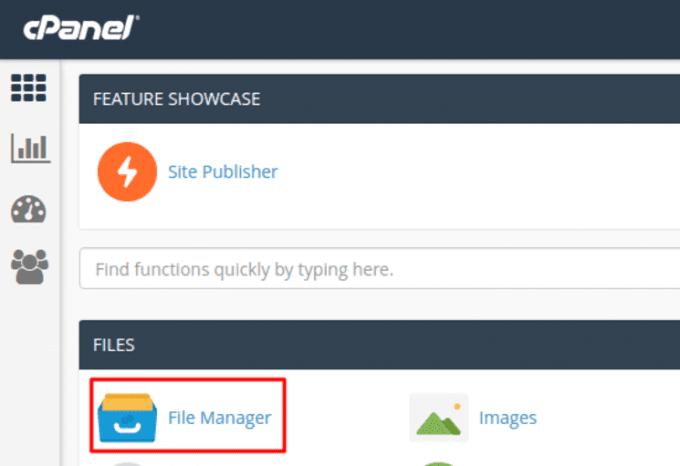
  • Login ke cPanel terlebih dulu, lalu klik 
    menu File Manager, pada kolom Files.


2. Setelah masuk ke file manager, buka direktori public_html.


3. Klik Upload pada direktori public_html. 


 4. Upload file dengan klik tombol Select File atau  
 
     drag file ke area yang tersedia.


5. Setelah proses upload selesai, kembali ke 
     File Manager dan Anda akan melihat file yang 
    diunggah ke direktori public_html
    Klik kanan pada file tersebut, lalu pilih Extract


6. Pastikan file tersebut diekstrak pada 
 
    direktori public_html seperti yang terlihat,
 
    lalu klik tombol Extract File(s)


 4.2 Upload Website Melalui FTP Filezilla

     Berikut ini cara upload website 

                   ke hosting menggunakan FTP:

  1. Install dan koneksikan FTP dengan hosting terlebih dulu.
  2.  Isi detail FTP dengan data berikut:  
  3. Host = (IP server hosting Anda),  
  4. Username = (username cPanel Anda),  
  5. Password = (password cPanel), Port = 21. 


Upload website melalui FTP Filezilla 


2.  Setelah berhasil terkoneksi dengan server, klik direktori website 

(pada contoh ini direktori WordPress). Lalu buka juga direktori tujuan 

(public_html)

Pindahkan semua file website ke direktori public_html. 


3. Website telah berhasil diupload ke hosting dan 

   sudah dapat diakses melalui browser. 


1.5 5. Melakukan Sinkronisasi Database Di MySQL 

Setelah semua file terupload, Anda perlu mensinkronisasi 

konfigurasi database di hosting. Biasanya file database 

bernama, config.php, koneksi.php, atau database.php

Ubah dan sesuaikan data berikut dengan data database Anda: 

  • db_name: (nama database MySQL) 
  • db_user: (username database MySQL) 
  • db_password: (password user MySQL)

1.6 6. Memastikan File Berada di Direktori Public_HTML

Anda harus memastikan file yang Anda upload telah berada di 

direktori public_html atau document root

Sebab, jika ternyata file website berada di subfolder, 

maka tampilan website Anda hanya akan menampilkan 

halaman index seperti ini: 

Tampilan website berupa index

Jika Anda mendapati tampilan website seperti itu, maka Anda perlu 

memindahkan website ke domain utama Anda. Begini caranya: 

1. Buka File Manager, lalu masuk ke direktori public_html.
2. Anda akan melihat subfolder berisi file website yang -
    Anda upload berada di dalam direktori public_html 
Upload website ke hosting telah berhasil
Pindahkan file website ke public_html


  1. Buka folder tersebut lalu centang  Select All 
Klik select all untuk pindahkan file website
  1. Klik kanan pada area yang diblok, lalu pilih Move
Klik kanan lalu klik Move
  • Setelah semua selesai dipindahkan, kembali ke public_html.
  •  Lalu hapus file dan folder yang sudah kosong. 

7. Mengecek Hasil Upload Website

Kalau sudah melakukan semua tahap di atas, sekarang coba cek

 apakah website Anda sudah berhasil online? 

Silakan akses nama domain Anda melalui browser. 

Nah, pada contoh tutorial ini hasilnya Anda akan melihat halaman

 instalasi default WordPress. Artinya, 

proses upload website telah berhasil. 


Yuk Segera Upload Website Anda ke 

Hosting Terbaik!

Nah, itu tadi cara hosting website yang bisa Anda coba. 

Cukup mudah, bukan? 

Pastikan Anda melakukannya dengan benar 

mulai dari pembuatan database

 hingga penempatan file pada direktori public_html.

Jangan lupa untuk menggunakan cara upload website ke hosting sesuai 

dengan kebutuhan website Anda. Bisa menggunakan File Manager sebagai cara 

termudah. Atau bisa dengan FTP Client jika file website Anda cukup besar. 

Yang tak kalah penting, pilihlah layanan hosting yang berkualitas, terutama 

dari segi kecepatan dan keamanannya saran Niagahoster.

Niagahoster semua fitur yang memungkinkan website dapat diakses dengan baik. 


Read More...

Kel Ceria

Read More...

KELUARGA SEHAT BAHAGIA

Read More...

Klgg

Read More...

Kirim ke Dinding Google Plus

TULIS COMENTAR ANDA DISINI

Islam Agamaku

KOSONG

Big Cat Gallery

Baca Al-Qur'an

>